Geräte
Bearbeiten
Um Geräte-Stammdaten zu bearbeiten, wählen Sie diese aus der Liste der Geräte-Stammdaten aus. Mit dem Suchfeld rechts oben können Sie durch Eingabe weniger Buchstaben die Auswahl in der Liste eingrenzen.
Klicken Sie auf das 3-Punkte-Symbol am rechten Ende der Zeile. Ein Menü erscheint. Wählen Sie in diesem Menü den Eintrag BEARBEITEN aus.
Der Dialog zum Bearbeiten der Geräte-Stammdaten erscheint. Bearbeiten Sie die Geräte-Stammdaten nach Ihren Wünschen und klicken Sie nach Abschluss der Bearbeitung rechts unten auf den Button ÄNDERN.
Bitte beachten Sie, dass die in der Grundkonfiguration hinterlegten Stammdaten (Hersteller / Kategorie) in diesem Menü nicht direkt bearbeitet werden können. Hersteller und Geräte-Kategorie können Sie über die jeweiligen Menüs bearbeiten bzw. mit neuen Inhalten überschreiben.
Hinzufügen
Bitte vergewissern Sie sich vor dem Hinzufügen, dass die Geräte-Stammdaten nicht bereits in der Datenbank sind. Dazu können Sie das Suchfeld rechts oben benutzen.
Es kann Gründe geben, weswegen es sinnvoll ist, doppelte Einträge in der Liste zu haben. Wir empfehlen dies aber nicht.
Klicken Sie oben rechts auf den Button AKTION und wählen Sie HINZUFÜGEN. Der Dialog zur Eingabe neuer Geräte-Stammdaten erscheint.
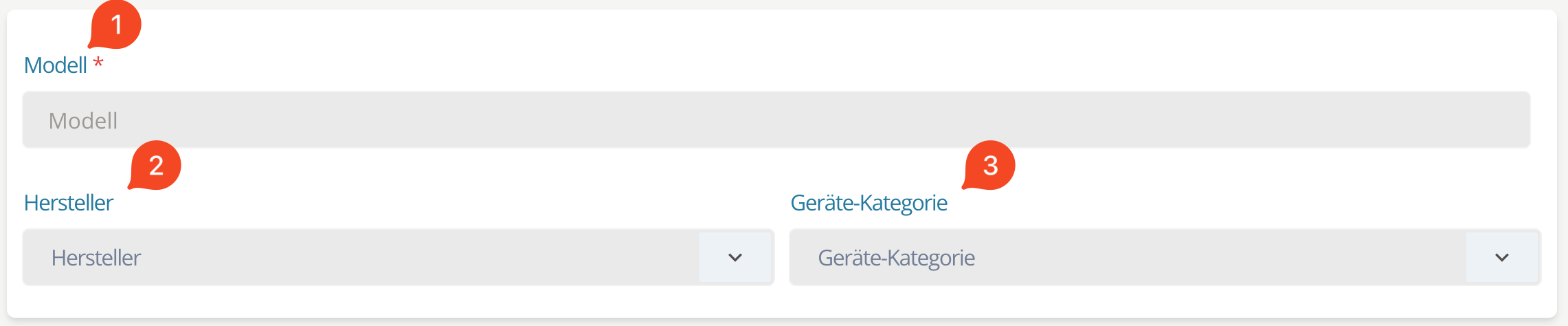 Abb.:1 Geräte-Stammdaten eingeben / auswählen
Modell / Name (1)
Geben Sie zunächst das Modell / den Namen des neuen Gerätes ein.
Wir empfehlen einen individuellen Namen zu vergeben, der einmalig ist. Das vereinfacht die Identifikation.
Hersteller (2)
Wählen Sie anschließend im Feld Hersteller den Hersteller des Gerätes aus. Es kann immer nur ein Hersteller ausgewählt werden, mit einem klick auf + HINZUFÜGEN können Sie auch einen neuen Hersteller hinzufügen.
Geräte Kategorie (3)
Legen Sie dann im Auswahlfeld Geräte-Kategorie am besten mindestens eine Geräte-Kategorie fest. Sie können auch mehrere Geräte-Kategorien festlegen oder mit Klick auf + HINZUFÜGEN neue Geräte-Kategorien anlegen.
Bild / Dateien
Sie haben die Möglichkeit, zu jedem Gerät bis zu 10 Dateien zu hinterlegen; mehrere Dateien gleichzeitig hochzuladen ist möglich. Dies können zum Beispiel folgende Dateien sein:
- Bild des Gerätes
- technische Zeichnung
- Bedienungsanleitung
- Spezifikation / Datenblatt
Ziehen Sie zum Upload die Datein in den Upload-Bereich (Drag and Drop) oder klicken Sie auf den Upload-Bereich, um die Dateien aus Ihrem Dateisystem auszuwählen.
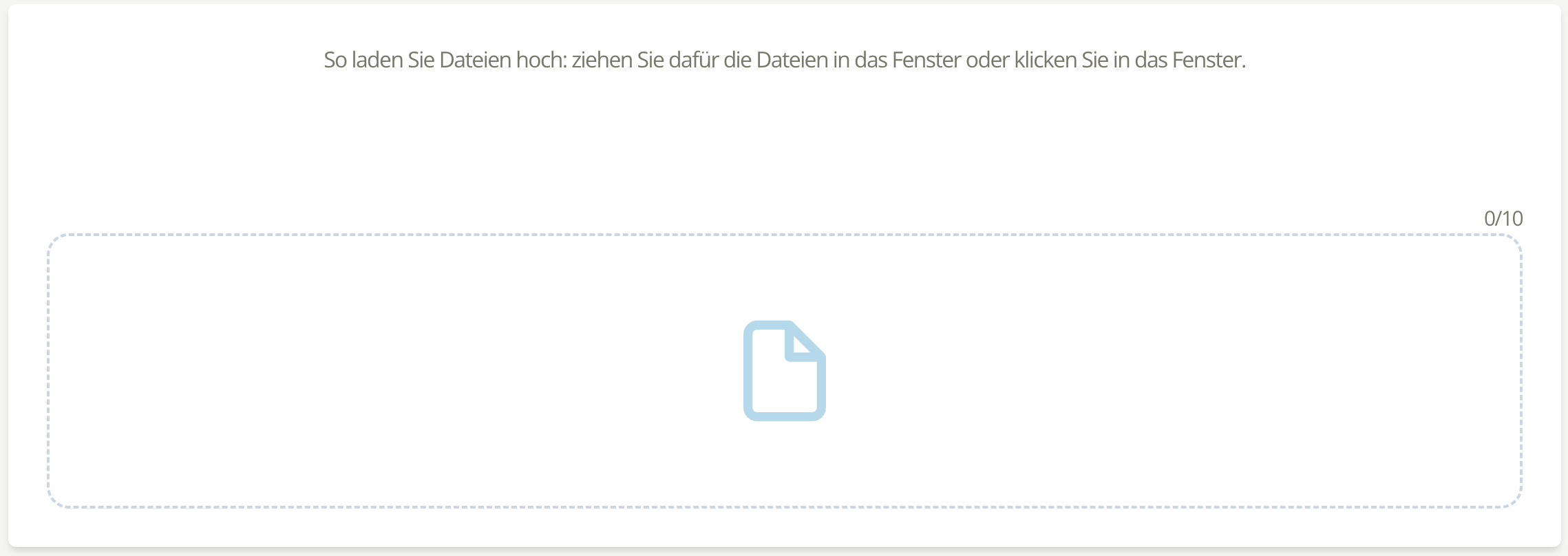 Abb.:2 Dateien zum Gerät hochladen
Nach dem Upload der Datei werden deren Eigenschaften automatisch erkannt.
Inhalt spezifizieren (1)
Bitte spezifizieren Sie mit dem Auswahlfeld den Inhalt der Datei.
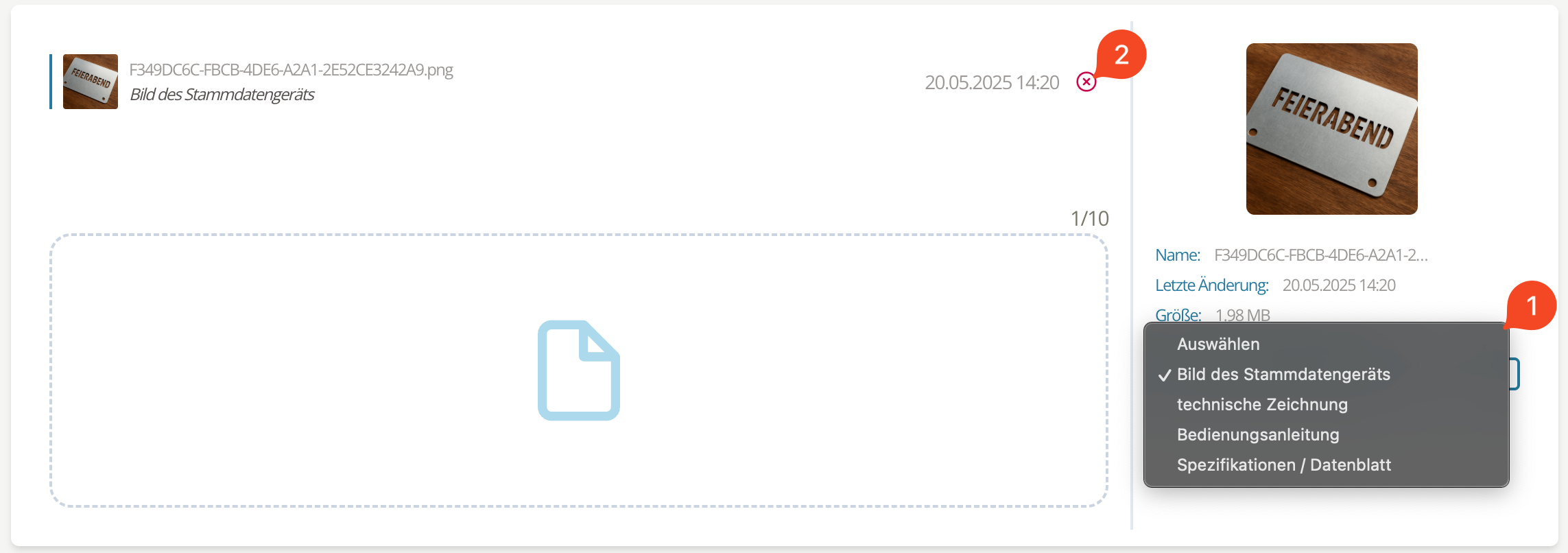 Abb.:3 Hochgeladene Dateien zum Gerät spezifizieren
Upload entfernen (2)
Wenn Sie versehentlich die falsche Datei hoch geladen haben, können Sie diese durch einen Klick auf das rote (x) wieder entfernen.
Bitte beachten Sie, dass von Ihnen hochgeladene Dateien, die in der Grundkonfiguration hinterlegten Dateien ersetzen.
Beschreibung / technische Informationen
In diesem Feld können Sie weitere Informationen in Textform zum Gerät hinterlegen.
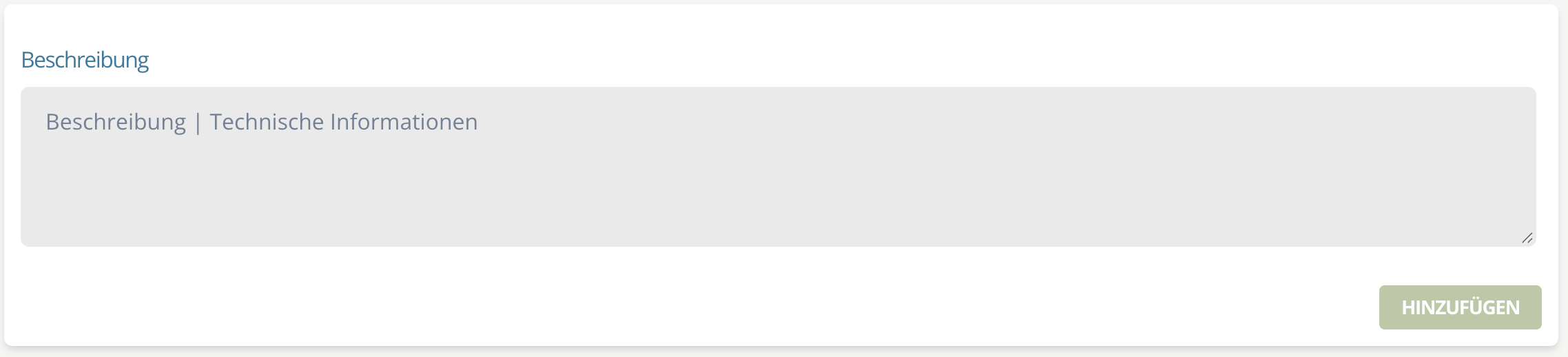 Abb.:4 Beschreibung / technische Informationen hinzufügen
Um die neu angelegten Geräte-Stammdaten zu speichern, klicken Sie rechts unten bitte auf dem Button HINZUFÜGEN.
Löschen
Um Geräte zu löschen, wählen Sie diese aus der jeweiligen Liste aus. Mit dem Suchfeld rechts oben können Sie durch Eingabe weniger Buchstaben die Auswahl in der Liste eingrenzen.
Klicken Sie auf das 3-Punkte-Symbol am rechten Ende der Zeile. Ein Menü erscheint. Wählen Sie in diesem Menü den Eintrag LÖSCHEN aus.
Bitte beachten Sie, dass Geräte ohne eine weitere Bestätigung einzufordern gelöscht werden.
Bitte beachten Sie, dass das Löschen von Geräten sich nicht auf bestehende Prüfmittel auswirkt. Bei vorhandenen Prüfmitteln bleiben die Informationen im System erhalten.