Standorte
Legen Sie für Ihr Unternehmen festgelegte Standorte an welche später den Prüfmitteln hinzugefügt werden.
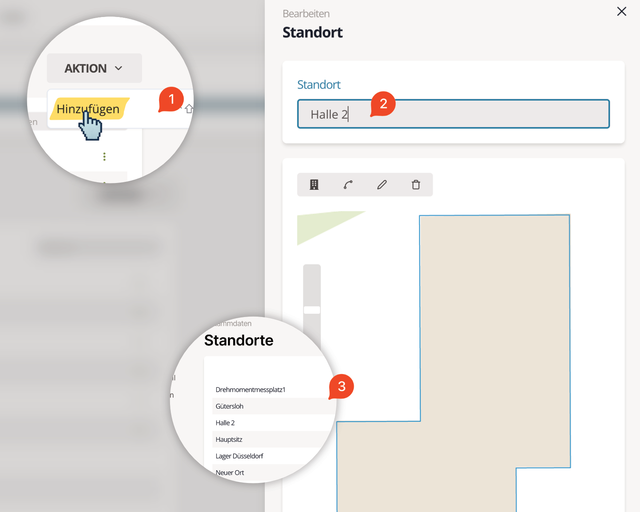
Abb.:1 Standort Bearbeiten Ansicht
Bearbeiten
Um einen Standorte zu bearbeiten, wählen Sie diesen aus der Liste der Standorte (3) aus. Mit dem Suchfeld rechts oben können Sie durch Eingabe weniger Buchstaben die Auswahl in der Liste eingrenzen.
Klicken Sie auf das 3-Punkte-Symbol am rechten Ende der Zeile. Ein Menü erscheint. Wählen Sie in diesem Menü den Eintrag BEARBEITEN aus.
Der Dialog zum Bearbeiten der Standorte erscheint. Bearbeiten Sie den Standort nach Ihren Wünschen (2).

Sie können mit einem Klick in die Menüleiste der Karte neue Gebäude markieren oder alte Markierungen aufheben. Markierungen auf der Karte werden sofort gespeichert.
Klicken Sie nach Abschluss der Bearbeitung rechts unten auf den Button ÄNDERN.
Hinzufügen
Klicken Sie oben rechts auf den Button AKTION und wählen Sie HINZUFÜGEN (1). Der Dialog zur Eingabe eines neuen Standortes erscheint. Geben Sie den Namen des neuen Standortes ein und klicken Sie dann rechts unten auf den Button HINZUFÜGEN. Der neue Standort wird gespeichert.
Löschen
Um einen Standort zu löschen, wählen Sie diesen aus der jeweiligen Liste aus. Mit dem Suchfeld rechts oben können Sie durch Eingabe weniger Buchstaben die Auswahl in der Liste eingrenzen.
Klicken Sie auf das 3-Punkte-Symbol am rechten Ende der Zeile. Ein Menü erscheint. Wählen Sie in diesem Menü den Eintrag LÖSCHEN aus.
Bitte beachten Sie, dass der Standort ohne eine weitere Bestätigung einzufordern gelöscht wird.
Bitte beachten Sie, dass das Löschen von Standorten sich nicht auf bestehende Prüfmittel auswirkt. Bei vorhandenen Prüfmitteln bleiben die Informationen im System erhalten.